
Freenet herunterladen – Sicheres anonymes Darknet‑Zugriffstool
Übersicht über Freenet
Freenet ist eine kostenlose, Open‑Source‑Java‑basierte Anwendung, die den Nutzern ein Tor zum Darkweb bietet, einem Teil des Internets, der außerhalb der Reichweite herkömmlicher Suchmaschinen liegt. Im Gegensatz zu gängigen Browsern verbirgt Freenet nicht nur Ihre IP‑Adresse; es baut ein verteiltes Peer‑to‑Peer‑Netzwerk auf, in dem Datenverkehr und Inhalte ständig zwischen den teilnehmenden Knoten hin‑und‑her springen. Dieses Design macht es extrem schwierig für jedermann – sei es eine Regierungsbehörde, ein ISP oder ein böswilliger Akteur – nachzuvollziehen, wer welche Information abruft.
Wenn Sie Freenet starten, erscheint ein winziges Client‑Symbol in der Menüleiste Ihres Systems, das es Ihnen ermöglicht, das Netzwerk mit einem Klick ein‑ oder auszuschalten. Die Software konzentriert sich ausschließlich auf das Freenet‑Ökosystem; sie bietet kein anonymes Surfen im regulären „Clearnet“ wie Tor. Während der Ersteinrichtung können Nutzer aus einer Reihe von Sicherheitseinstellungen wählen, von „Low“ (höhere Geschwindigkeit, weniger Anonymität) bis „Maximum“ (geringere Geschwindigkeit, aber höchstmögliche Privatsphäre mit strengen Cache‑Lösch‑Richtlinien).
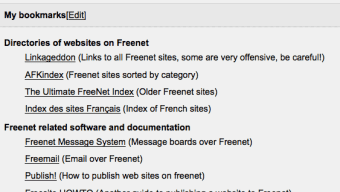
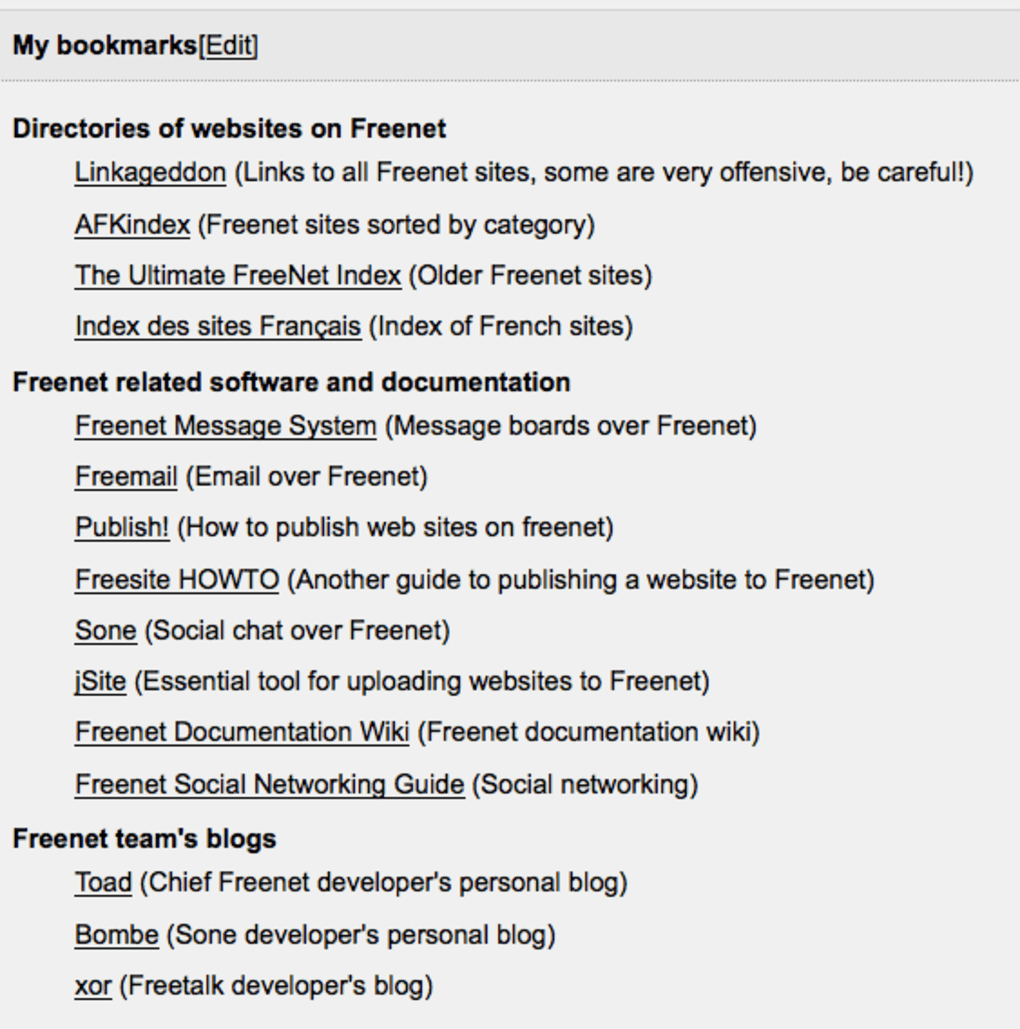
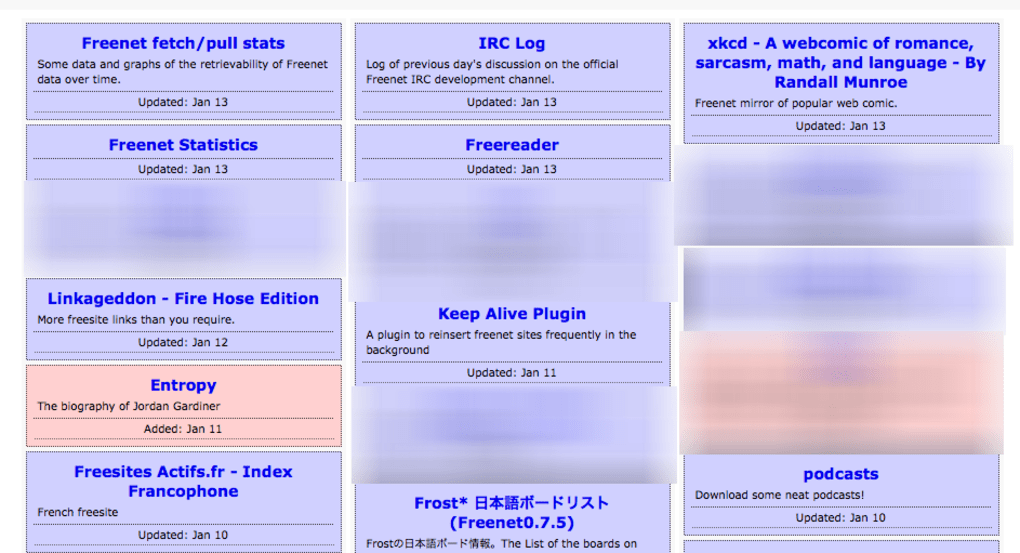
Die erste Seite, die Sie nach dem Verbinden sehen, ist eine einfache Liste von Hyperlinks, wobei der bemerkenswerteste „Linkageddon“ ist, der als primäres Portal zur umfangreichen Sammlung von Freenet‑Seiten dient. Eine deutliche Warnung begleitet diesen Link und erinnert die Nutzer daran, dass einige Inhalte stark anstößig oder illegal sein können. Während die Benutzeroberfläche bewusst minimalistisch ist – Seiten sind im Wesentlichen herunterladbare Dateien, die langsam öffnen – spiegelt sie Freenets Kernphilosophie wider: ein dezentralisiertes, zensurresistentes Informationsrepository, das die Anonymität der Nutzer über alles stellt.
Wesentliche Funktionen von Freenet
- Dezentrale Peer‑to‑Peer‑Architektur: Jeder Knoten speichert und leitet verschlüsselte Daten weiter, wodurch ein einzelner Ausfallpunkt eliminiert wird.
- Mehrstufige Sicherheitseinstellungen: Wählen Sie zwischen den Sicherheitspresets Low, Normal, High und Maximum, um Geschwindigkeit und Anonymität auszubalancieren.
- Cache‑freies Browsen (Maximum‑Modus): Es bleiben keine Restdateien auf Ihrem Gerät, was forensische Analysen verhindert.
- Java‑basierte plattformübergreifende Kompatibilität: Läuft auf jedem Betriebssystem mit einer Java Runtime Environment (JRE), einschließlich Windows, macOS, Linux und einigen Android‑Geräten.
- Integration in die Menüleiste: Schneller Zugriff zum Starten, Stoppen oder Anpassen der Einstellungen, ohne Ihren aktuellen Arbeitsablauf zu verlassen.
- Inhaltsadressierter Speicher: Dateien werden durch kryptografische Hashes identifiziert, was Datenintegrität und Manipulationsresistenz gewährleistet.
- Open‑Source‑Transparenz: Der Quellcode ist öffentlich verfügbar, sodass Sicherheitsexperten die Software prüfen und verbessern können.
- Anonymes Veröffentlichen: Nutzer können Inhalte hochladen, ohne ihre Identität preiszugeben, und unterstützen so die Meinungsfreiheit unter repressiven Regimen.
- Geringer Bandbreitenverbrauch (wenn konfiguriert): Einstellbare Bandbreitenlimits ermöglichen es Nutzern, ihre Auswirkung auf Heim- oder Mobilverbindungen zu begrenzen.
- Eingebaute Inhaltsfilter: Optionale Filter können bekannte illegale oder schädliche Inhalte blockieren, jedoch ohne Garantie.
Installation, Einrichtung und tägliche Nutzung
Schritt‑für‑Schritt-Installation
Die Installation von Freenet ist unkompliziert, aber da es auf Java basiert, müssen Sie zunächst sicherstellen, dass eine kompatible Java Runtime Environment (JRE) auf Ihrem Rechner vorhanden ist. Befolgen Sie diese Schritte:
- Java herunterladen: Besuchen Sie java.com und installieren Sie die neueste JRE für Ihr Betriebssystem.
- Freenet beziehen: Navigieren Sie zur offiziellen Freenet‑Website (https://freenetproject.org) und klicken Sie auf den „Download“-Button für das passende Installationspaket (Windows .exe, macOS .dmg, Linux .tar.gz).
- Installer ausführen: Starten Sie die Installationsdatei. Unter Windows werden Sie durch einen üblichen Assistenten geführt; unter macOS ziehen Sie die Anwendung in Ihren Applications‑Ordner; unter Linux entpacken Sie das Archiv und führen das mitgelieferte Start‑Skript aus.
- Erstkonfiguration: Beim ersten Start fragt Freenet nach einem Sicherheitslevel. Für Einsteiger bietet „Normal“ ein Gleichgewicht zwischen Geschwindigkeit und Privatsphäre. Wenn Sie maximale Anonymität benötigen, wählen Sie „Maximum“, beachten Sie jedoch die langsamere Leistung.
- Festplattenspeicher zuweisen: Freenet benötigt einen lokalen Datenspeicher (standardmäßig 1 GB). Sie können diesen erhöhen, wenn Sie größere Dateien herunterladen möchten.
- Einrichtung abschließen: Nach Bestätigung der Einstellungen beginnt Freenet, Verbindungen zu benachbarten Knoten aufzubauen. Dieser Vorgang kann mehrere Minuten dauern, während das Netzwerk Peers entdeckt.
Freenet im Alltag verwenden
Sobald der Client läuft, erscheint ein kleines Symbol in der Menüleiste (oder im System‑Tray) Ihres Systems. Ein Klick auf dieses Symbol öffnet ein winziges Bedienfeld, in dem Sie:
- Das Netzwerk ein‑ oder ausschalten.
- Sicherheitspresets wechseln, ohne die Anwendung neu zu starten.
- Aktuelle Bandbreitennutzung und Verbindungsstatistiken einsehen.
- Den Standard‑Browser (einen leichten integrierten Viewer) öffnen, der die erste „Willkommens“-Seite mit Links zu populären Freenet‑Seiten anzeigt.
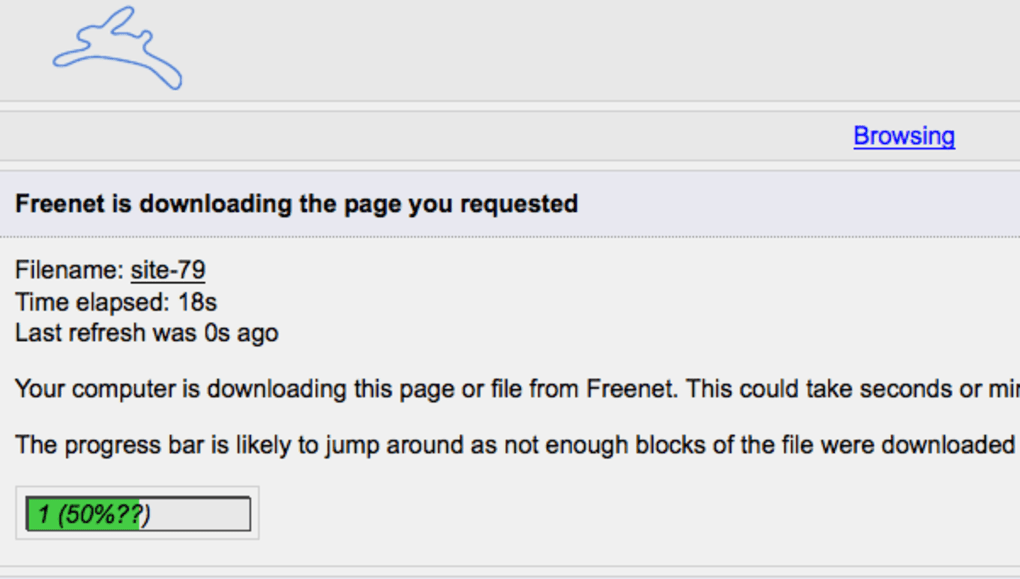
Die Navigation in Freenet ist bewusst einfach: Jeder Klick auf einen Link löst den Download der entsprechenden verschlüsselten Datei aus. Die Datei wird dann lokal entschlüsselt und angezeigt. Da die Inhalte in einem verteilten Cache gespeichert werden, können populäre Seiten nach der ersten Anfrage schneller laden, während obscure Seiten mehrere Minuten zur Abruf benötigen können. Nutzer sollten geduldig sein und wiederholtes Aktualisieren vermeiden, da jede Anfrage zusätzliche Bandbreite verbraucht und ihren Knoten stärkerem Datenverkehr aussetzen kann.
Für Power‑User unterstützt Freenet zudem Befehlszeilen‑Optionen, um Bandbreitenlimits anzupassen, benutzerdefinierte Datenverzeichnisse festzulegen oder über die „Fproxy“-Schnittstelle mit externen Browsern zu integrieren. Ausführliche Dokumentation ist im offiziellen Wiki verfügbar und kann direkt über das Hilfemenü des Clients aufgerufen werden.
Kompatibilität und Systemanforderungen
Freenet läuft auf jeder Plattform, die Java 8 oder höher unterstützt. Offiziell unterstützte Betriebssysteme umfassen:
- Microsoft Windows 7, 8, 10 und 11 (64‑Bit empfohlen)
- macOS 10.13 High Sierra und neuer
- Beliebte Linux‑Distributionen (Ubuntu, Debian, Fedora, Arch) – verwenden Sie das generische .tar.gz‑Paket
- Android‑Geräte (via Termux oder benutzerdefinierte Java‑Runtime) – experimentell und nicht offiziell unterstützt
Die minimalen Hardwareanforderungen sind bescheiden: ein Dual‑Core‑Prozessor, 2 GB RAM und mindestens 1 GB freier Festplattenspeicher für den lokalen Datenspeicher. Da Freenet den Datenverkehr verschlüsselt und über mehrere Peers leitet, wird für ein anständiges Surferlebnis eine stabile Internetverbindung mit mindestens 500 KB/s Upload‑Geschwindigkeit empfohlen. Nutzer mit begrenzten oder getakteten Verbindungen sollten die integrierte Bandbreitenbegrenzungs‑Funktion aktivieren, um unerwarteten Datenverbrauch zu vermeiden.
Vor- und Nachteile von Freenet
Vorteile
- Hohe Anonymität: Multi‑Hop‑Routing und verschlüsselter Speicher machen es extrem schwierig, Nutzer oder deren Aktivitäten zurückzuverfolgen.
- Dezentrale Zensurresistenz: Kein zentraler Server bedeutet, dass Inhalte nicht von einer einzigen Behörde entfernt werden können.
- Open‑Source und prüfbar: Transparenz schafft Vertrauen in datenschutzorientierten Gemeinschaften.
- Plattformübergreifend: Die Java‑Basis gewährleistet dieselbe Erfahrung auf Windows, macOS und Linux.
- Konfigurierbare Sicherheitsstufen: Nutzer können Geschwindigkeit und Privatsphäre nach ihren Bedürfnissen ausbalancieren.
Nachteile
- Langsame Leistung bei maximaler Sicherheit: Hohe Anonymitätseinstellungen verursachen spürbare Latenz.
- Begrenzte Benutzeroberfläche: Das minimalistische Design kann im Vergleich zu modernen Browsern veraltet wirken.
- Inhaltsrisiken: Das Darkweb beherbergt illegales und anstößiges Material; Nutzer müssen Vorsicht walten lassen.
- Keine Anonymität im Clearnet: Im Gegensatz zu Tor verbirgt Freenet das reguläre Surfen nicht.
- Java‑Abhängigkeit: Erfordert eine separate JRE‑Installation, was für manche Nutzer eine Hürde sein kann.
Häufig gestellte Fragen & Fazit
Ist Freenet sicher in einem Heimnetzwerk zu verwenden?
Ja, Freenet ist darauf ausgelegt, Ihre Anonymität zu schützen, aber da es den Datenverkehr über die Computer anderer Nutzer leitet, sollten Sie Ihre Firewall aktiviert lassen und das Teilen sensibler, nicht zum Netzwerk gehörender Dateien vermeiden.
Kann ich das reguläre Internet anonym mit Freenet durchsurfen?
Nein. Freenet bietet nur Zugriff auf innerhalb seines eigenen verteilten Netzwerks gehostete Seiten. Für anonymes Surfen im Clearnet benötigen Sie ein Tool wie Tor oder ein VPN.
Welche Hardware‑Ressourcen verbraucht Freenet?
Die Grundanforderungen von Freenet sind bescheiden (2 GB RAM, 1 GB Festplatte). Höhere Sicherheitsstufen erhöhen jedoch die CPU‑Auslastung und den Bandbreitenverbrauch aufgrund zusätzlicher Verschlüsselung und Multi‑Hop‑Routing.
Gibt es ein Risiko rechtlicher Probleme, nur Freenet zu nutzen?
Die Nutzung von Freenet selbst ist in den meisten Rechtsgebieten legal, aber das Zugreifen oder Herunterladen illegaler Inhalte kann Sie einer Strafverfolgung aussetzen. Beachten Sie stets die lokalen Gesetze und vermeiden Sie verbotene Materialien.
Wie häufig wird Freenet aktualisiert?
Das Entwicklungsteam veröffentlicht etwa alle 6‑12 Monate ein stabiles Update, mit gelegentlichen kleineren Patches für Sicherheits‑ und Leistungsverbesserungen.
Fazit – Sollten Sie Freenet herunterladen?
Freenet bleibt ein einzigartiges, von der Community getragenes Projekt, das echte dezentrale Anonymität für Nutzer bietet, die Informationen jenseits der Reichweite von Zensur austauschen müssen. Seine Stärke liegt in der robusten Peer‑to‑Peer‑Architektur, der Möglichkeit, Sicherheitsstufen zu konfigurieren, und der Open‑Source‑Transparenz, die Datenschutz‑Experten zur Prüfung einlädt. Der Nachteil ist jedoch ein langsameres, weniger ausgereiftes Benutzererlebnis und die unvermeidliche Konfrontation mit illegalen oder verstörenden Inhalten, die in unregulierten Bereichen gedeihen. Wenn Ihr Hauptziel darin besteht, das Darkweb zu Forschungs‑, journalistischen Zwecken oder zur Kommunikation unter repressiven Regimen zu erkunden, bietet Freenet eine solide, kostenlose Lösung – vorausgesetzt, Sie befolgen bewährte Praktiken: Halten Sie Ihr System aktuell, verwenden Sie die maximale Sicherheitseinstellung, wenn Anonymität entscheidend ist, und bleiben Sie über das rechtliche Umfeld in Ihrem Land informiert.
Bereit, Ihre Privatsphäre zu schützen und die verborgenen Ecken des Internets zu erreichen? Laden Sie Freenet jetzt herunter und beginnen Sie, eine robustere, zensurfreie digitale Präsenz aufzubauen.
Freenet bietet eine lobenswerte Kombination aus Anonymität und Zensurresistenz, obwohl seine Geschwindigkeit und Benutzeroberfläche hinter modernen Alternativen zurückbleiben. Für Nutzer, die sich auf sicheres, dezentrales Veröffentlichen konzentrieren, bleibt es ein erstklassiges kostenloses Tool.
- Pros: Hohe Anonymität, Open‑Source, plattformübergreifend.
- Cons: Langsam bei maximaler Sicherheit, minimale Benutzeroberfläche, Java‑Abhängigkeit.